Implementacja modułu inwentarza wymaga modyfikacji kodu źródłowego Koha, co staje się problematyczne w przypadku aktualizacji systemu. Rozwiązaniem jest wtyczka „Akcesja/Inwentarz/Ubytki”, która oferuje pełną funkcjonalność modułu Inwentarza. Wtyczka nie tylko przechowuje informacje na temat akcesji, inwentarza i ubytków, ale także usprawnia cały proces ich ewidencji. Powiązana jest z modułem Gromadzenia i Katalogowania, a zawarte informacje przechowywane są niezależnie od nich. Tytuły zinwentaryzowane pozostają nawet po usunięciu egzemplarza, czy rekordu z systemu.
Wtyczka kompatybilna jest z wersjami systemu KOHA od 17.11.
Zaletami wykorzystania wtyczki jest:
- dopełnienie systemu koha o funkcje – akcesji, inwentarza i ubytków,
- definiowanie niezliczonej ilości ksiąg akcesyjnych, inwentarzowych i ubytkowych,
- dodawanie akcesji dla tytułów,
- dodawanie egzemplarza do inwentarza z poziomu szczegółu rekordu lub modyfikacji egzemplarza,
- ubytkowanie egzemplarzy wraz z wydrukiem protokołu,
- definiowanie praw do poszczególnych operacji,
- wydruk lub eksport danych z ksiąg w postaci pliku,
- i wiele innych.
Chciałbyś przetestować lub wdrożyć ten dodatek u Siebie? Skontaktuj się ze mną.
Instrukcja Obsługi
Konfiguracja
Rozpoczynając pracę z wtyczką należy ją odpowiednio skonfigurować przydzielając uprawnienia bibliotekarzom oraz wprowadzając księgi akcesyjne, inwentarzowe i ubytkowe. Konfigurację wtyczki uruchamiamy klikając na menu górnym Więcej > Narzędzia i wybierając opcję Wtyczki.

W tabeli z zainstalowanymi wtyczkami przechodzimy do wiersza wtyczki Akcesja/Inwnetarz/Ubytki i klikamy na przycisk Działania oraz opcję Konfiguruj.
Uprawnienia
W pierwszym etapie konfiguracji należy nadać Uprawnienia dla bibliotekarzy klikając na przycisk Przejdź przy opcji Uprawnienia.

Uwaga! Pierwsze uprawnienia musi nadać Bibliotekarz posiadający uprawnienia superlibrarian.
W panelu konfiguracji uprawnień wyświetlona zostanie lista użytkowników wraz z przypisanymi uprawnieniami.

Nadanie uprawnień nowemu bibliotekarzowi rozpoczynamy od kliknięcia na przycisk Dodaj uprawnienia.

W polu Użytkownik (numer systemowy) wprowadzamy numer systemowy (borrowernumber) lub imię/nazwisko/numer karty i wybieramy z podpowiedzi. Następnie zaznaczamy odpowiednie uprawnienia dla bibliotekarza. Do dyspozycji mamy:
- (inventory_permissions) Dostęp do konfiguracji uprawnień.
- (inventory_definitions_super) Dostęp do wszystkich ksiąg, niezależnie do jakiej biblioteki zostały one przypisane. Użytkownik powinien także mieć dostęp do rodzaju księgi.
- (inventory_definitions) Dostęp do konfiguracji funkcji definiowania ksiąg.
- (inventory_books) Dostęp do modułu Inwentarza. Domyślnie – wyłącznie do ksiąg przypisanych do Biblioteki użytkownika.
- (inventory_accession) Dostęp do modułu Akcesji. Domyślnie – wyłącznie do ksiąg przypisanych do Biblioteki użytkownika.
- (inventory_writeoffs) Dostęp do modułu Ubytków. Domyślnie – wyłącznie do ksiąg przypisanych do Biblioteki użytkownika.
- (inventory_add) Dostęp do funkcji dodawania egzemplarzy do akcesji z poziomu modułu gromadzenia oraz dostęp do dodawania inwentarza z poziomu egzemplarza. Gdy użytkownik posiada także nadane uprawnienie inventory_definitions_super, może dodać egzemplarze do inwentarza do ksiąg przypisanych do innych bibliotek.
Uwaga! Nadawanie uprawnień wymaga inventory_permissions
Księgi
Definiowanie ksiąg rozpoczynamy klikając na przycisk Przejdź przy opcji Księgi w panelu konfiguracji wtyczki.


Uwaga! Jeśli wcześniej były zdefiniowane księgi ujrzymy je w tabeli podzielonej na dwie zakładki – księgi aktywne (w użyciu) oraz nieaktywne (wyłączone z użytku).
Dodawanie/Modyfikowanie/Usuwanie księgi akcesji
Definiowanie nowej księgi akcesyjnej rozpoczynamy klikając na przycisk Nowa i wybierając Nowa księga akcesji.

Uzupełniamy formularz nowej księgi. Dane z księgi akcesji możemy eksportować w kilku formatach. W opcji Format eksportu do wyboru mamy możliwość ich określenia. Do dyspozycji są formaty PDF, CSV, Excel (XLS) oraz funkcje kopiowania (Copy) i drukowania (Print). Jeśli uzupełnimy prefiks i sufiks numeru, będzie on domyślnie wprowadzony we wszystkich stworzonych akcesjach (952$f). Przy większej ilości ksiąg akcesyjnych zalecane jest wprowadzenie minimum oznaczenia Prefiks. Domyślnie podczas tworzenia nowej księgi zaznaczona jest opcja Księga w użyciu.
Uwaga! Kolorem czerwonym oznaczone są wymagane pola.

Modyfikację lub Usunięcie istniejącej księgi realizujemy klikając na przycisk Działania > Modyfikuj lub Usuń przy wybranej księdze akcesyjnej.

Zamknięcie księgi wymaga jej zmodyfikowania i odznaczenia opcji Księga w użyciu. Wówczas księga przechodzi do zakładki Nieaktywne księgi akcesyjne.
Dodawanie/Modyfikowanie/Usuwanie księgi ubytków
Definiowanie nowej księgi ubytków rozpoczynamy klikając na przycisk Nowa i wybierając Nowa księga ubytków.
Uzupełniamy formularz nowej księgi. Egzemplarze z księgi ubytków możemy eksportować w kilku formatach. W opcji Format eksportu do wyboru mamy możliwość ich określenia. Do dyspozycji są formaty PDF, CSV, Excel (XLS) oraz funkcje kopiowania (Copy) i drukowania (Print). Jeśli uzupełnimy prefiks i sufiks numeru, będzie on domyślnie wprowadzony we wszystkich ubytkowanych egzemplarzach (w polu sygnatury – 952$o). Przy większej ilości ksiąg ubytkowych zalecane jest wprowadzenie minimum oznaczenia Prefiks. Domyślnie podczas tworzenia nowej księgi zaznaczona jest opcja Księga w użyciu.
Uwaga! Kolorem czerwonym oznaczone są wymagane pola.

Modyfikację lub Usunięcie istniejącej księgi realizujemy klikając na przycisk Działania > Modyfikuj lub Usuń przy wybranej księdze ubytków.
Uwaga! Usunięcie księgi jest możliwe w przypadku, gdy nie wprowadzono do niej żadnej pozycji.Zamknięcie księgi wymaga jej zmodyfikowania i odznaczenia opcji >Księga w użyciu. Wówczas księga przechodzi do zakładki Nieaktywne księgi ubytków.
Dodawanie/Modyfikowanie/Usuwanie księgi inwentarza
Definiowanie nowej księgi inwentarzowej rozpoczynamy klikając na przycisk Nowa i wybierając Nowa księga inwentarzowa.
Uwaga! Kolorem czerwonym oznaczone są wymagane pola.

Modyfikację lub Usunięcie istniejącej księgi realizujemy klikając na przycisk Działania > Modyfikuj lub Usuń przy wybranej księdze inwentarzowej.
Uwaga! Usunięcie księgi jest możliwe w przypadku, gdy nie wprowadzono do niej żadnej pozycji.Zamknięcie księgi wymaga jej zmodyfikowania i odznaczenia opcji Księga w użyciu. Wówczas księga przechodzi do zakładki Nieaktywne księgi inwentarzowe.
Akcesja
Stworzone księgi akcesji widoczne są w panelu Akcesja/Inwentarz/Ubytki dostępnym w górnym menu interfejsu bibliotekarza.
Uwaga! Dostęp do ksiąg akcesyjnych z biblioteki użytkownika wymaga uprawnienia inventory_accession. W połączeniu z uprawnieniem inventory_definitions_super użytkownik uzyskuje dostęp także do ksiąg z innych bibliotek.

Szczegóły akcesji
Po wybraniu księgi akcesyjnej widzimy listę wprowadzonych akcesji.

Lista akcesji dostępna jest w formie tabeli, którą możemy eksportować w jednej z pięciu dostępnych opcji [1].
Do zawężenia poszukiwanej akcesji możemy skorzystać z Filtrów wyszukiwania po lewej stronie [2].
W menu górnym modułu Akcesji otrzymujemy możliwość dodania, modyfikacji lub usunięcia akcesji [3].

Szczegółowe informację o wprowadzonej akcesji możemy zobaczyć klikając na ikonę (+) umieszczoną w pierwszej kolumnie tabeli [4].
Uwaga!- Informacje wyświetlające się w kolorze czerwonym mogą oznaczać:
- brak dodanych egzemplarzy do inwentarza (Całkowity koszt: 0.00),
- niezgodność ilości egzemplarzy,
- niezgodność kosztów wprowadzonych w akcesji.
- Wartości w komórkach w kolorze żółtym można modyfikować, klikając na ich wartość i wpisując nową.
- Dostęp do ksiąg akcesyjnych z biblioteki użytkownika wymaga uprawnienia inventory_accession. W połączeniu z uprawnieniem inventory_definitions_super użytkownik uzyskuje dostęp także do ksiąg z innych bibliotek.
Dodawanie akcesji
Dodanie nowej akcesji rozpoczynamy od kliknięcia w górnym menu modułu Akcesji przycisku Dodaj akcesję.

Uzupełniamy dane nowej akcesji. Kolorem czerwonym oznaczone są wymagane pola.
Numer akcesji nadawany jest automatycznie (Prefiksnumer_kolejnej_akcesjiSufiks). Liczba jednostek określa ilość egzemplarzy dla danej akcesji w rozróżnieniu na poszczególne typy (dla celów statystycznych).
Wybieramy sposób pozyskania. Informacje z listy rozwijanej definiowanie są w dopuszczonych wartościach systemu Koha (IVB_ACQ_MODES).
W polu Po dodaniu mamy możliwość wybrania operacji, która nastąpi po zapisaniu:
- przejdź do odbioru akcesji – dane zostaną zachowane i zostaniemy przekierowani do modułu Gromadzenia.
- dodaj kolejną akcesję – dane zostaną zachowane i zostaniemy przekierowani do formularza dodawania nowej akcesji.
Dodawanie zamówienia i wiązanie z akcesją
Moduł Akcesji powiązany jest z innym modułem, dlatego też zalecane jest, aby wszystkie nowe tytuły zamawiane były przy pomocy Gromadzenia (zob. moduł Gromadzenia).

Po stworzeniu i zamknięciu koszyka (zamówienia) w module gromadzenia przechodzimy do wprowadzenia Akcesji klikając przycisk Dodaj akcesję.

W zakładce Księgi akcesyjne wybieramy z listy odpowiednią księgę.
Uzupełniamy dane nowej akcesji – zob. Dodawanie akcesji.
Następnie należy wybrać opcję przejdź do odbioru akcesji i zatwierdzić.
Dane zostaną zachowane i zostaniemy przekierowani do modułu Gromadzenia.
Uwaga! Użytkownik musi posiadać uprawnienie inventory_add.

Numer akcesji automatycznie zostanie wprowadzony do pola Faktura dostawcy. Po wypełnieniu danych tj. Kosztu dostarczenia i Funduszu dostawy klikamy przycisk Dalej. Następnie otrzymujemy zamówienie zgodnie z zasadami modułu gromadzenia.
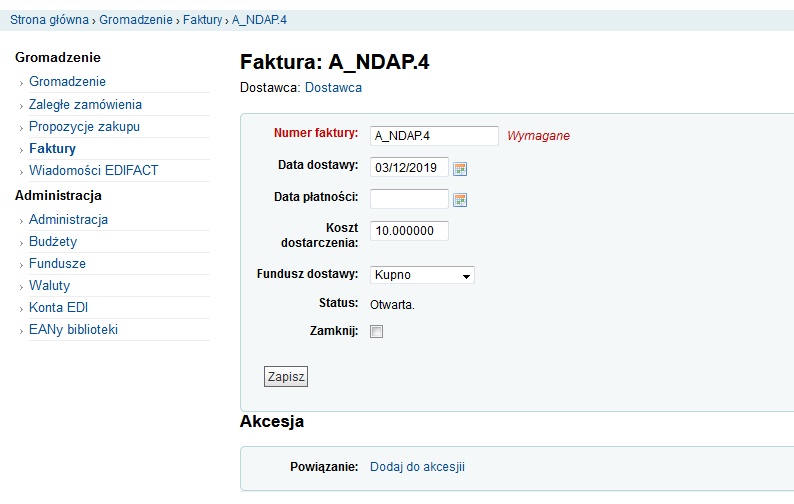
Po zakończeniu otrzymywania egzemplarza/y, wiążemy zamówienie z akcesją klikając Dodaj do akcesji w opcji Powiązanie.

Otrzymujemy informację o powiązaniu koszyka z akcesją, a następnie zamykamy zamówienie.
Inwentarz
Stworzone księgi inwentarzowe widoczne są w panelu Akcesja/Inwentarz/Ubytki dostępnym w górnym menu interfejsu bibliotekarza.
Uwaga! Dostęp do ksiąg inwentarzowych z biblioteki użytkownika wymaga uprawnienia inventory_books. W połączeniu z uprawnieniem inventory_definitions_super użytkownik uzyskuje dostęp także do ksiąg z innych bibliotek.

Szczegóły księgi inwentarzowej
Po wybraniu księgi inwentarzowej widzimy listę wprowadzonych egzemplarzy do inwentarza.

Lista egzemplarzy zainwentaryzowanych dostępna jest w formie tabeli, którą możemy eksportować w jednej z pięciu dostępnych opcji [1].
Do zawężenia poszukiwanej akcesji możemy skorzystać z Filtrów wyszukiwania po lewej stronie [2].
Uwaga!
- Nr ubytku jest automatycznie wypełniany, gdy egzemplarz znajdue się już w protokole ubytków.
- Wartości w komórkach w kolorze żółtym można modyfikować, klikając na ich wartość i wpisując nową.
Egzemplarz do inwentarza można dodać na dwa sposoby: z poziomu rekordu lub egzemplarza. Niezbędne jest do tego wypełnienie wszystkich wymaganych pól tj. data nabycia, sygnatura, cena.Dodawanie do inwentarza
Uwaga! Dodawanie egzemplarza do inwentarza (księga inwentarzowa z biblioteki użytkownika) wymaga uprawnienia inventory_add. W połączeniu z uprawnieniem inventory_definitions_super użytkownik uzyskuje możliwość dodania do księgi z innej biblioteki.
Dodawanie do inwentarza z poziomu egzemplarza
Modyfikując dane egzemplarza mamy możliwość dodania go do inwentarza.

Wybieramy z Modyfikuj opcję Modyfikuj egzemplarze [1], a następnie konkretny egzemplarz lub Modyfikuj w tabeli z egzemplarzami [2].

Jeśli wszystkie pola będą wypełnione, dodanie do inwentarza można przeprowadzić z poziomu modyfikacji egzemplarza klikając na Zapisz zmiany i dodaj do inwentarza [1].
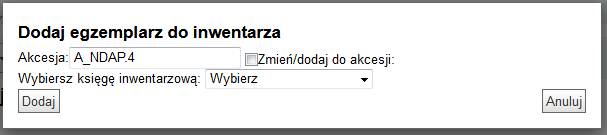
Jeśli egzemplarz był wprowadzany przy pomocy modułu Gromadzenia, będzie wypełniony już Numer akcesji. Należy zatem wybrać księgę inwentarzową i zatwierdzić klikając Dodaj.
Uwaga! Egzemplarz, który nie był wprowadzany przez moduł Gromadzenia także można dodać do inwentarza. Należy wcześniej stworzyć nową akcesję, zaznaczyć opcję Zmień/dodaj do akcesji i wprowadzić numer akcesji ręcznie (opcja niezalecana).

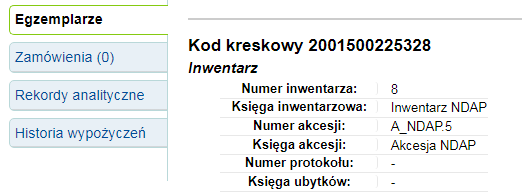
Poprawne dodanie egzemplarza do inwentarza zasygnalizowane zostanie powyższą informacją.
Jeśli egzemplarz widnieje już w inwentarzu to podczas modyfikacji egzemplarza wyświetlona zostanie poniższa informacja.

Dodawanie do inwentarza z poziomu rekordu
Realizujemy z poziomu szczegółów egzemplarzy.

Jeśli wszystkie pola będą wypełnione dodanie do inwentarza można przeprowadzić z poziomu szczegółów egzemplarza klikając na Dodaj do inwentarza przy odpowiednim egzemplarzu.
Uwaga! Egzemplarz, który nie był wprowadzany przez moduł Gromadzenia można także dodać do inwentarza. Należy wcześniej stworzyć nową akcesję, zaznaczyć opcję Zmień/dodaj do akcesji i wprowadzić numer akcesji ręcznie (opcja niezalecana).
Poprawne dodanie egzemplarza do inwentarza zasygnalizowane zostanie powyższą informacją.
Jeśli egzemplarz widnieje już w inwentarzu wyświetlona zostanie poniższa informacja.
Ubytki
Stworzone księgi ubytków widoczne są w panelu Akcesja/Inwentarz/Ubytki dostępnym w górnym menu interfejsu bibliotekarza.
Uwaga! Dostęp do ksiąg ubytkowych z biblioteki użytkownika wymaga uprawnienia inventory_writeoffs. W połączeniu z uprawnieniem inventory_definitions_super użytkownik uzyskuje dostęp także do ksiąg z innych bibliotek.

Szczegóły księgi ubytkowej
Po wybraniu księgi ubytkowej widzimy listę protokołów ubytkowych.

Lista protokołów ubytków dostępna jest w formie tabeli, którą możemy eksportować w jednej z pięciu dostępnych opcji [1].
Do zawężenia poszukiwanej akcesji możemy skorzystać z Filtrów wyszukiwania po lewej stronie[2].
W menu górnym modułu Ubytków otrzymujemy możliwość dodania nowego protokołu [3].
Informacje o protokole ubytków możemy zobaczyć klikając na ikonę umieszczoną w pierwszej kolumnie [4].

Uwaga! Wartości w komórkach w kolorze żółtym można modyfikować, klikając na ich wartość i wpisując nową.
Dodawanie nowego protokołu ubytków
Dodanie nowego protokołu rozpoczynamy od kliknięcia w górnym menu modułu Ubytków, Dodaj ubytki.

Uzupełniamy dane nowego protokołu. Kolorem czerwonym oznaczone są wymagane pola. Numer protokołu nadawany jest automatycznie (Prefiksnumer_kolejnego_protokołuSufiks). Wybieramy powód ubytkowania. Informacje z listy rozwijanej definiowanie są w dopuszczonych wartościach systemu Koha (IVB_WOFF_REASONS).
Koszt zarządzany ręcznie spełnia dwie funkcje: potwierdzenia sumy kosztów ubytkowanych egzemplarzy oraz w połączeniu z opcją Ilość zarządzania ręcznie – ogólny koszt. W przypadku, gdy egzemplarze nie były dodane do inwentarza można je ubytkować, wybierając i definiując opcję Ilość zarządzana ręcznie.
Uwaga! Egzemplarzom, które nie są ujęte w inwentarzu należy ręcznie zmienić status po ubytkowaniu.
Jeśli opcja Ilość zarządzana ręcznie nie jest zaznaczona, to po zapisie nowego protokołu zostaniemy przekierowani do opcji dołączania egzemplarzy do protokołu.

Lista egzemplarzy w powiązanej księdze inwentarzowej dostępna jest w formie tabeli. Dodanie egzemplarza do protokołu wykonujemy klikając na przycisk Dodaj do protokołu [1].
Do zawężenia poszukiwanych egzemplarzy z inwentarza możemy skorzystać z Filtrów wyszukiwania po lewej stronie [2].
Jeśli dodaliśmy egzemplarze, które mają zostać ubytkowane zatwierdzamy klikając Ok.
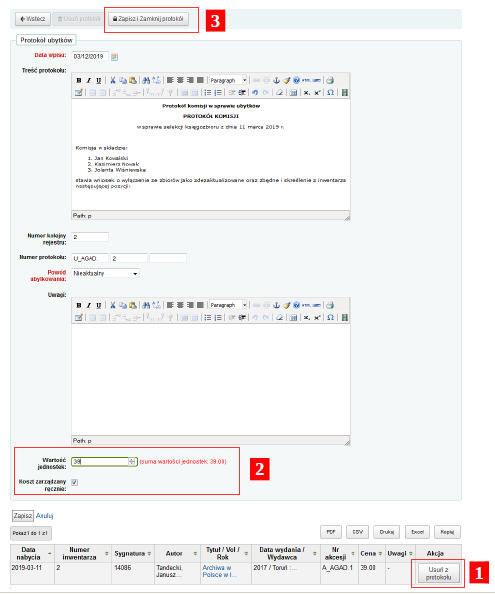
Jeśli przez pomyłkę dodaliśmy egzemplarz do protokołu, można tę operację cofnąć, klikając na przycisk Usuń z protokołu w kolumnie Akcja przy egzemplarzu [1].
Do potwierdzenia należności zalecane jest zaznaczenie opcji Koszt zarządzany ręcznie i wprowadzenie sumy wartości jednostek w pole Wartość jednostek [2].
Jeśli wprowadziliśmy wszystkie dane i egzemplarze do ubytkowania, zamykamy protokół klikając Zapisz i zamknij protokół[3].
Uwaga!
- Zamknięcia protokołu nie można cofnąć!
- Po zamknięciu we wszystkich wskazanych egzemplarzach zostanie:
- zmieniona sygnatura (952$o) na numer protokołu ubytku
- nadany odpowiedni status, w zależności od wybranego powodu ubytkowania:
- Inny – pole 952$0 na wartość 4
- Nieaktualny – pole 952$0 na wartość 1
- Uszkodzony – pole 952$4 na wartość 1
- Zagubiony – pole 952$1 na wartość 1
- Zagubiony i zwrócony – pole 952$1 na wartość 3
Drukowanie protokołu
Po zamknięciu protokółu możemy go wydrukować.

Drukowanie zostało podzielone na dwa etapy:
- drukowanie protokołu – kliknij Drukuj, a następnie Treść protokołu [1]
- drukowanie listy egzemplarzy – możemy eksportować w jednej z pięciu dostępnych opcji [2].
Usuwanie protokołu
Usunięcie protokołu jest możliwe z poziomu jego szczegółów.

Należy edytować protokół i wybrać z górnego menu Usuń protokół.
Uwaga!
- Po zamknięciu protokołu ubytków nie ma możliwości jego usunięcia!
- Jeśli są przypisane egzemplarze do protokołu, nie ma możliwości jego usunięcia.
Chciałbyś przetestować lub wdrożyć ten dodatek u Siebie? Skontaktuj się ze mną.