Należności, które nalicza Koha mogą być przyjmowane przez obsługę w formie gotówki w placówce bibliotecznej lub za pośrednictwem systemu płatności PayPal. Dostępne są także wtyczki realizujące te zadania, lecz wyłącznie dla zagranicznych systemów m.in Paygov, Nelnet, czy EasyPayments. Brak możliwości opłat należności czytelników dla rodzimych systemów płatności był jednym z powodów opracowania wtyczki, która współpracuje z platformą PayU.
Wtyczka została zrealizowana według pomysłu i we współpracy z firmą BonaSoft. Po instalacji plugin dostępny jest w module Narzędzia > Wtyczki.
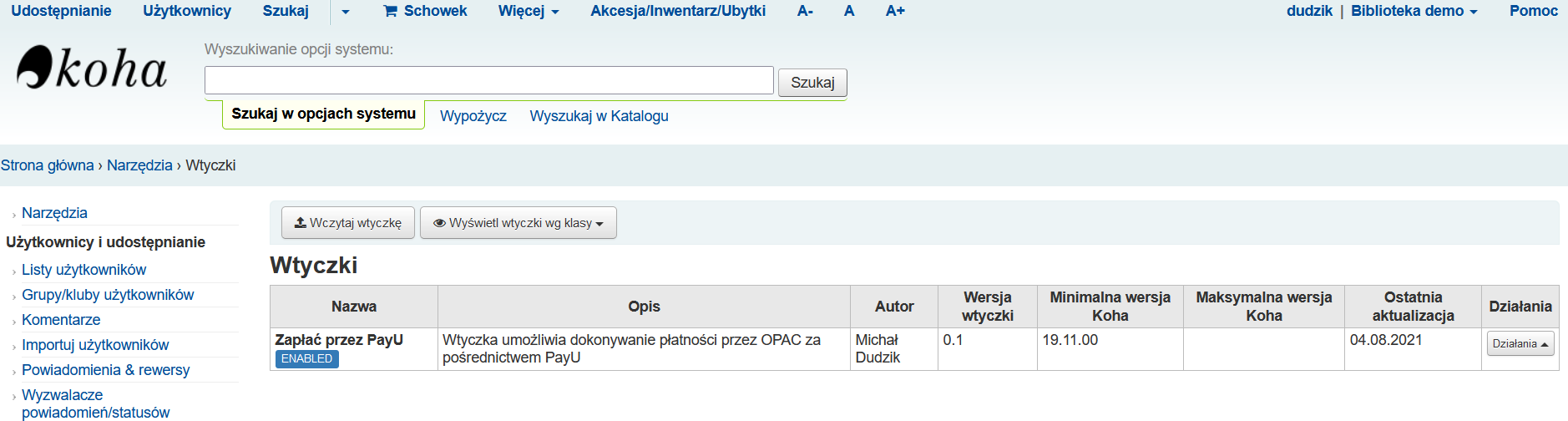
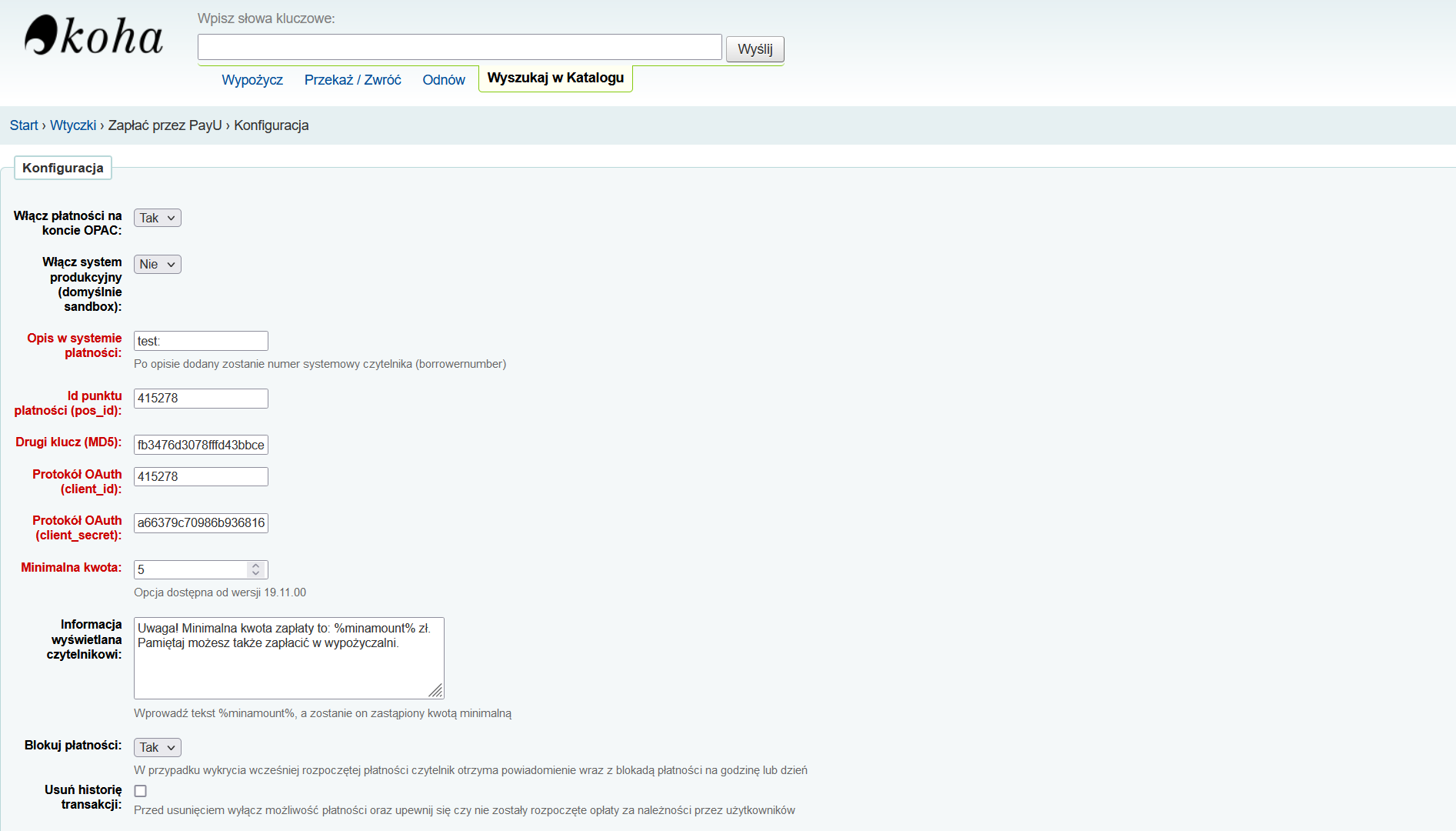
Wtyczka do działania wymaga odpowiedniej konfiguracji w której to musimy zdefiniować pewne parametry.
- Włącz płatności na koncie OPAC – Tak spowoduje wyświetlenie w OPAC możliwości płatności.
- Włącz system produkcyjny (domyślnie sandbox) – Tak spowoduje połączenie z system produkcyjnym PayU.
- Opis w systemie płatności – wprowadzony tekst, będzie widaniał jako opis transakcji w systemie PayU wraz z numerem systemowym czytelnika (biblionumber)
- Id punktu platności (pos_id) – dane z systemu PayU
- Drugi klucz (MD5) – dane z systemu PayU
- Protokół OAuth (client_id) – dane z systemu PayU
- Protokół OAuth (client_secret) – dane z systemu PayU
- Minimalna kwota – wartość kwoty od której użytkownik będzie mógł realizować opłatę
- Informacja wyświetlana czytelnikowi – wiadomość wyświetlana nad tabelą z należnościami. Wprowadzając tekst %minamount%, zostanie on zastąpiony wartością kwoty minimalnej zdefiniowanej w poprzednim polu.
- Blokuj płatności – blokuje na godzinę/dzień możliwość płatności w przypadku wykrycia wywołania jednej płatności podwójnie.
- Usuń historię transakcji – zaznaczenie tej opcji spowoduje wyczyszczenie informacji o wszystkich transakcjach. Wtyczka wewnętrznie przechowuje dodatkowo informacje o zarejestrowanych transakcjach – zakończonych, anulowanych, ale także niezrealizowanych i rozpoczętych.
Użytkownik opłaca należności z poziomu OPAC. Realizacja opłaty rozpoczyna się od przejścia na Twoje konto > Twoje opłaty lub bezpośrednio ze strony głównej po zalogowaniu się wybierając należności (obok kwoty).
W tabeli z wykazem należności zaznacza odpowiednie opłaty (lub wszystkie) i klika „Dokonaj płatności” pod sekcją Forma płatności.
Uwaga! Informacja zdefiniowana w konfiguracji wtyczki wyświetla się nad tabelą z wyborem należności.
Uwaga! W przypadku gdyby kwota należności była mniejsza niż zadeklarowana w konfiguracji wtyczki nie będzie dozwolona realizacja płatności i zostanie wyświetlona stosowna informacja poniżej sekcji Forma płatności.

Po kliknięciu „Dokonaj płatności” następuje przekierowanie do płatności w systemie PayU.
Uwaga! W zależności od konfiguracji u dostawcy płatności metody opłat mogą się różnić.

Po wyborze metody płatności i opłaceniu jej w systemie PayU przechodzimy do systemu bibliotecznego (klikając odpowiedni przycisk w PayU) lub automatycznie jesteśmy kierowani do Koha z informacją o przebiegu transakcji.

Uwaga! Po opłacie system Koha może wysłać potwierdzenie e-mail – opcja UseEmailReceipts musi być ustawiona na „Wysyłaj”.
W interfejsie bibliotekarza w tabeli z należnościami pojawi się wpis o opłacie należności wraz z informacją, że została ona zrealizowana przez PayU. Informacja ta będzie wprowadzona w polu Uwaga w formie „PayU numer_wewnętrzny_operacji”